> ## Documentation Index
> Fetch the complete documentation index at: https://developers.hubspot.de/docs/llms.txt
> Use this file to discover all available pages before exploring further.
# Erste Schritte mit App-Objekten (BETA)
> Erfahren Sie, wie Sie eine neue Proof-of-Concept-Anwendung (BETA) erstellen.
Für diese Funktion ist allerdings die Genehmigung von HubSpot erforderlich. Wenn Sie gerne Zugriff auf App-Objekte beantragen oder mehr über die Funktionalität erfahren möchten, senden Sie bitte [dieses Formular](https://developers.hubspot.com/app-objects-interest) ein.
Erfahren Sie, wie Sie eine Proof-of-Concept-App erstellen, bei der Sie ein App-Objekt konfigurieren, das Sie testen und in einem Entwickler-Test-Account verwenden können.
Sie benötigen die neueste Betaversion des [HubSpot CLI](/developer-tooling/local-development/hubspot-cli/reference), um eine einheitliche App zu erstellen. Führen Sie in einem Terminalfenster den folgenden Befehl aus:
```shell theme={null}
npm install -g @hubspot/cli@next
```
Das CLI muss mindestens die Version `7.4.4-beta.0` sein. Sie können überprüfen, welche Version des CLI Sie haben, indem Sie `hs --version` ausführen.
Dann müssen Sie Ihren Entwickler-Account anhand des folgenden Befehls authentifizieren:
```shell theme={null}
hs auth
```
* Befolgen Sie die Prompts, um einen persönlichen Zugriffsschlüssel in Ihrem Account zu generieren, kopieren Sie ihn und fügen Sie ihn dann in das Terminal ein, um Ihre Konfiguration zu speichern.
* Während dieser Beta-Phase wird empfohlen, diesen Account zu Ihrem Standard-Account im CLI zu machen. Dadurch werden mögliche Fehler beim Zugriff auf den Account, den Sie für die Beta-Version angemeldet haben, verhindert.
Führen Sie den folgenden Befehl in Ihrem Terminal aus, um eine neue Projekt- und Marketplace-App entweder mit den derzeit kompatiblen Funktionen oder einem App-Objektreferenzschema zu erstellen.
```shell theme={null}
hs project create --templateSource robrown-hubspot/hubspot-project-components-ua-app-objects-beta
```
Das Projektframework verschiebt App-Features, die zuvor in der Benutzeroberfläche oder über die API konfiguriert wurden, in Quellcodedateien, die in der Regel als `-hsmeta.json`-Konfigurationsdateien definiert sind.
App-Funktionen werden dann mit einer Kombination aus Unterordnern aus dem `/src/app`-Hauptverzeichnis und anderen Konfigurationsdateien nach Bedarf erstellt. So konfigurieren Sie Ihr Projekt:
* Fügen Sie eine oder mehrere gültige Weiterleitungs-URLs zur `app-hsmeta.json`-Datei hinzu, die auf Ihrer lokalen (oder einer anderen nicht produktionsbezogenen) OAuth-Serverkonfiguration basieren.
### Hinweis:
Für den Anfang können Sie das [OAuth Node.js-Beispiel](http://github.com/hubspot/oauth-quickstart-nodejs) verwenden und lokal ausführen. Alles ist bereits so eingerichtet, dass `https://localhost:3000/oauth-callback` als Weiterleitungs-URL benutzt wird. Diese wurde bereits im Boilerplate-Beispielcode des `hs project create`-Befehls konfiguriert, den Sie im vorherigen Schritt verwendet haben.
* Ändern Sie die `uid`-Eigenschaften der App in der `app-hsmeta.json`-Datei und den anderen `*-hsmeta.json`-Konfigurationsdateien in Ihrem Projekt.
UIDs werden als eindeutige ID für alle Komponenten und Funktionen Ihres Projekts verwendet. Sobald eine Funktion und eine UID erstellt sind, führt das Ändern oder Modifizieren der UID in nachfolgenden Bereitstellungen zwangsläufig dazu, dass die Plattform sie als von früheren Funktionen abweichend erkennt, was möglicherweise nicht beabsichtigt ist.
* Wenn Sie App-Objekte für Ihre einheitliche App verwenden, sind nur die autorisierten „Namen“-Eigenschaftsdefinitonen basierend auf Ihrer Objektanfrage zulässig. Im Rahmen dieser privaten Beta sollten Sie separat eine Bestätigung des genehmigten „Namens“ Ihrer App erhalten haben, der in der `*-object-hsmeta.json`-Konfiguration verwendet werden muss. Als Referenz lautet der vollständig qualifizierte Name (Fully Qualified Name, FQN) für Ihr App-Objekt `a_`. Wenn zum Beispiel Ihre `appId` `16858319` lautet und Ihre `name`-Eigenschaft `CARS` war, dann wäre `a16858319_cars` Ihr FQN.
* Sobald Sie Ihre Änderungen gespeichert haben, führen Sie den `hs project upload`-CLI-Befehl aus, um Ihr Projekt auf die HubSpot-Entwicklerplattform hochzuladen und automatisch einen neuen Build auszulösen.
* Gehen Sie in einem Browserfenster zu `https://app.hubspot.com/developer_projects/`, um die Projekt-Benutzeroberfläche aufzurufen und zu bestätigen, dass die App und das Projekt ordnungsgemäß erstellt, aufgebaut und bereitgestellt wurden.
* Nach dem Hochladen Ihres Projekts müssen Sie die Authentifizierungsdetails für Ihre App abrufen, um sie in Ihre OAuth-Konfiguration zu kopieren:
* Klicken Sie im Navigationsmenü *Entwicklung* auf **Projekte**.
* Dann klicken Sie auf den **Namen** Ihres neuen Projekts.
* Anschließend klicken Sie auf die **UID** Ihrer App und danach auf die Registerkarte **Authentifizierung**.
* Kopieren Sie die *Client-ID* und das *Client-Geheimnis* aus Ihrer neuen App, fügen Sie die Angaben an den entsprechenden Stellen in der Konfiguration Ihres lokalen OAuth-Servers ein und starten Sie dann Ihren OAuth-Server neu.
Als Nächstes konfigurieren Sie das Schema Ihres App-Objekts:
* Fügen Sie ein neues App-Objekt hinzu, indem Sie ein Verzeichnis innerhalb des Verzeichnisses `/src/app` erstellen und es `app-objects` nennen. Der resultierende Pfad zum neuen Verzeichnis sollte `/src/app/app-objects` sein .
* Erstellen Sie eine neue Konfigurationsdatei, um das Schema Ihres Objekts darzustellen. Sie sollten den Objektnamen, der Ihrer App während des Vorschauprozesses gegeben wurde, als Präfix für den Dateinamen verwenden, gefolgt von `-object-hsmeta.json`. In der Vorlage des Referenzprojekts lautet der App-Objektname beispielsweise „CAR“, daher heißt die resultierende Konfigurationsdatei `car-object-hsmeta.json`.
* Konsultieren Sie die Referenzdatei für [App-Objektkomponentendefinitionen](/apps/developer-platform/add-features/app-objects/reference#app-schema) und passen Sie die Felder an die entsprechenden Werte für Ihr App-Objekt an.
* Innerhalb des `config`-Objekts Ihrer Definition muss das `name`-Feld mit dem Namen übereinstimmen, der Ihrer App während des Überprüfungsprozesses im `UPPER_SNAKE_CASE`-Format zugewiesen wurde.
* Beachten Sie, dass die Eigenschaften und Felder, sobald sie zu Ihrem App-Objektschema hinzugefügt und im nächsten Schritt in Ihr Projekt hochgeladen wurden, nicht mehr entfernt werden können.
### Hinweis:
Zur Vereinfachung der Tests kann derselbe App-Objektname für mehrere Apps verwendet werden, um Ihren Entwicklungs-Lifecycle zu unterstützen. Beginnen Sie mit dieser Proof-of-Concept-App, und sobald Migrationen verfügbar sind, können Sie denselben Namen und dieselben Schemadefinitionen für Ihre Entwicklungs-, Staging- und Produktions-Apps verwenden. Die UIDs für jede dieser Instanzen müssen eindeutig sein.
* Wenn Sie mit der Bearbeitung Ihrer App-Objektschemadefinition fertig und bereit sind, diese Änderungen zu übernehmen, führen Sie die folgenden Befehle aus, um Ihre Änderungen zu speichern:
```shell theme={null}
hs project upload
hs project deploy
```
* Gehen Sie in einem Browserfenster zu `https://app.hubspot.com/developer_projects/`, um die Projekt-Benutzeroberfläche aufzurufen und zu bestätigen, dass die App und das Projekt ordnungsgemäß erstellt, aufgebaut und bereitgestellt wurden.
Nachdem Ihr App-Objektschema hochgeladen wurde, müssen Sie die in Ihrer `app-hsmeta.json`-Datei definierten Bereiche aktualisieren, um die im vorherigen Schritt erstellten Bereiche widerzuspiegeln. Diese Bereiche sollten in den CLI-Protokollen sichtbar sein, nachdem Sie `hs project upload` ausgeführt haben.
* Bearbeiten Sie die `app-hsmeta.json`-Datei und fügen Sie die neuen Bereiche dem Array von `requiredScopes` innerhalb der `auth`-Definition hinzu. Wenn zum Beispiel Ihre `appId` `a12345` lautete, dann würden Sie die `auth`-Definition wie folgt bearbeiten:
```json theme={null}
"auth": {
"type" : "oauth",
"redirectUrls": ["http://localhost:3000/oauth-callback"],
"requiredScopes": [
"crm.objects.contacts.read",
"crm.objects.contacts.write",
"crm.app.objects.a12345_my_app_object.view",
"crm.app.objects.a12345_my_app_object.create",
"crm.app.objects.a12345_my_app_object.edit",
"crm.app.schemas.a12345_my_app_object.read",
"crm.app.objects.a12345_my_app_object.merge",
"crm.app.objects.a12345_my_app_object.delete",
"crm.app.schemas.a12345_my_app_object.properties.write"
],
"optionalScopes": [],
"conditionallyRequiredScopes": []
},
```
### Hinweis:
-
Kunden können Ihr App-Objekt nur dann sehen, wenn der `schemas.read`-
Bereich in Ihren App-Einstellungen enthalten ist und wird während der
Installation/erneuten Autorisierung des OAuth-Ablaufs benötigt. Dies wird dringend empfohlen, auch für
alle App-Objektbereiche in Ihren Einstellungen. Auf jeden Fall ist `schemas.read` obligatorisch für
Kunden, damit sie in der Lage sind, darauf zuzugreifen. Zum Beispiel für eine `12345` lautende `appId`,
schließen Sie `crm.app.schemas.a12345_MY_APP_OBJECT.read` als erforderlichen
Bereich ein.
-
Je nach App, mit der Sie testen (Prototyp, Entwicklung, Staging,
Produktion), müssen Sie genau darauf achten, wo Sie Ihre bereichsspezifischen
Definitionen hinzufügen. Obwohl die Bereitstellung einer Produktions-App noch nicht
in dieser Phase der privaten Beta unterstützt wird, ist es im Allgemeinen am sichersten, diese
Bereiche als `conditionallyRequiredScopes` einzuschließen, wenn Sie für die Produktion bereit sind.
Erfahren Sie mehr über diese Bereichstypen in der [Referenzdokumentation
für öffentliche Apps](/apps/legacy-apps/public-apps/overview#scope-types).
* Wenn Sie mit dem Hinzufügen dieser Bereiche fertig sind und Ihre Änderungen gespeichert haben, führen Sie die folgenden Befehle aus, um Ihre Änderungen auf der Plattform zu übernehmen:
```shell theme={null}
hs project upload
hs project deploy
```
Nach Abschluss der Bereitstellung können Ihre App und das entsprechende App-Objekt nun mit einem installierten Account getestet werden.
Wenn Sie noch keinen [Test-Account](/getting-started/account-types#developer-test-accounts) haben, können Sie einen in HubSpot erstellen:
* Gehen Sie im Navigationsmenü *Entwicklung* zu **Test-Accounts** und klicken Sie dann auf **Entwickler-Test-Account erstellen**. Folgen Sie den Anweisungen, um Ihren neuen Test-Account zu einzurichten.
* Gehen Sie im Menü der linken Seitenleiste zu **Projekte**, klicken Sie auf den **Namen** Ihres neuen Projekts und dann in der Komponentenliste auf die **UID** Ihrer App.
* Kopieren Sie auf der Registerkarte *Authentifizierung* den Installationslink Ihrer App.
* Verwenden Sie diesen Link, um die App in Ihrem Entwickler-Test-Account zu installieren.
* Öffnen Sie den Test-Account und gehen Sie zur Seite *Verknüpfte Apps*, auf der Ihre installierte App aufgelistet sein sollte.
* Gehen Sie in Ihrem Test-Account zu **CRM** > **Kontakte**, klicken Sie dann auf das Dropdown-Menü „CRM-Objekt“ und bestätigen Sie, dass Ihr App-Objekt verfügbar ist.
* Sie können dann feststellen, ob Ihre Schemadefinition mit Ihrer Konfigurationsdatei übereinstimmt, indem Sie einen neuen Datensatz Ihres App-Objekts erstellen.
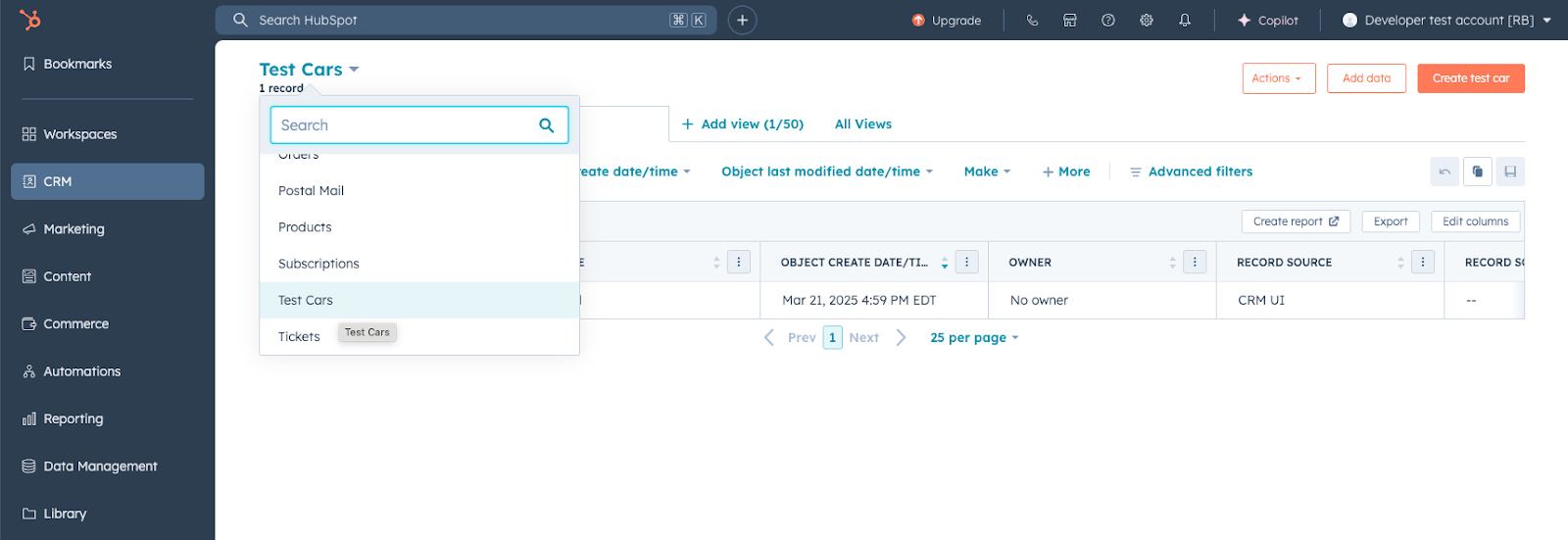 Nachdem Sie Ihr App-Objekt erfolgreich erstellt und in einem Entwickler-Test-Account getestet haben, können Sie das OAuth-Zugriff-Token der dem installierten Test-Account zugeordnet ist, verwenden, um Anfragen zur Aktualisierung von Daten im Account direkt über die Objekte-API zu stellen.
Lesen Sie sich die Anleitung zur [Objekte-API](/guides/crm/using-object-apis) durch, um weitere Informationen über die API zu erhalten. Alle Anfragen, die sich auf Ihr App-Objekt beziehen, folgen aber den gleichen Konventionen wie andere Standardobjekte in HubSpot auch. Sie müssen die `objectTypeId` Ihres App-Objektes oder den `fullyQualifiedName` als `objectType`-Pfadparameter in Ihrer Anfrage verwenden.
Der folgende Codeblock zeigt beispielsweise, wie Sie eine cURL-Anfrage zum Erstellen eines neuen Datensatzes Ihres App-Objekts durchführen:
```shell theme={null}
curl --request POST \
--url https://api.hubapi.com/crm/v3/objects/ \
--header 'authorization: Bearer YOUR_ACCESS_TOKEN' \
--header 'content-type: application/json' \
--data '{
"properties": {
"additionalProp1": "string",
"additionalProp2": "string",
"additionalProp3": "string"
}
}'
```
Sie können die `objectTypeId` für Ihr App-Objekt über die Indexseite für Datensätze finden:
* Gehen Sie zu **CRM** > **Kontakte** im Entwickler-Test-Account, in dem Sie Ihre App installiert haben.
* Klicken Sie auf das **Dropdown**-Menü oben auf der Seite und wählen Sie Ihr **App-Objekt** aus.
* Die `objectTypeId` wird in der URL zwischen den einzelnen Abschnitten `/objects//views` angezeigt.
## Nächste Schritte
In der [Referenzdokumentation](/apps/developer-platform/add-features/app-objects/reference) finden Sie Informationen zu den nächsten Schritten und dazu wie sich App-Objekten mit verschiedenen Funktionen der Entwicklerplattform verwenden lassen:
* [Eine App-Karte konfigurieren](/apps/developer-platform/add-features/app-objects/reference#app-card-schema)
* [Webhook-Abonnements konfigurieren](/apps/developer-platform/add-features/app-objects/reference#webhooks-component-definition)
* [Zuordnungen mit anderen CRM-Objekttypen aktivieren](/apps/developer-platform/add-features/app-objects/reference#app-object-associations)
Nachdem Sie Ihr App-Objekt erfolgreich erstellt und in einem Entwickler-Test-Account getestet haben, können Sie das OAuth-Zugriff-Token der dem installierten Test-Account zugeordnet ist, verwenden, um Anfragen zur Aktualisierung von Daten im Account direkt über die Objekte-API zu stellen.
Lesen Sie sich die Anleitung zur [Objekte-API](/guides/crm/using-object-apis) durch, um weitere Informationen über die API zu erhalten. Alle Anfragen, die sich auf Ihr App-Objekt beziehen, folgen aber den gleichen Konventionen wie andere Standardobjekte in HubSpot auch. Sie müssen die `objectTypeId` Ihres App-Objektes oder den `fullyQualifiedName` als `objectType`-Pfadparameter in Ihrer Anfrage verwenden.
Der folgende Codeblock zeigt beispielsweise, wie Sie eine cURL-Anfrage zum Erstellen eines neuen Datensatzes Ihres App-Objekts durchführen:
```shell theme={null}
curl --request POST \
--url https://api.hubapi.com/crm/v3/objects/ \
--header 'authorization: Bearer YOUR_ACCESS_TOKEN' \
--header 'content-type: application/json' \
--data '{
"properties": {
"additionalProp1": "string",
"additionalProp2": "string",
"additionalProp3": "string"
}
}'
```
Sie können die `objectTypeId` für Ihr App-Objekt über die Indexseite für Datensätze finden:
* Gehen Sie zu **CRM** > **Kontakte** im Entwickler-Test-Account, in dem Sie Ihre App installiert haben.
* Klicken Sie auf das **Dropdown**-Menü oben auf der Seite und wählen Sie Ihr **App-Objekt** aus.
* Die `objectTypeId` wird in der URL zwischen den einzelnen Abschnitten `/objects//views` angezeigt.
## Nächste Schritte
In der [Referenzdokumentation](/apps/developer-platform/add-features/app-objects/reference) finden Sie Informationen zu den nächsten Schritten und dazu wie sich App-Objekten mit verschiedenen Funktionen der Entwicklerplattform verwenden lassen:
* [Eine App-Karte konfigurieren](/apps/developer-platform/add-features/app-objects/reference#app-card-schema)
* [Webhook-Abonnements konfigurieren](/apps/developer-platform/add-features/app-objects/reference#webhooks-component-definition)
* [Zuordnungen mit anderen CRM-Objekttypen aktivieren](/apps/developer-platform/add-features/app-objects/reference#app-object-associations)