> ## Documentation Index
> Fetch the complete documentation index at: https://developers.hubspot.de/docs/llms.txt
> Use this file to discover all available pages before exploring further.
# Apps in HubSpot verwalten (BETA)
> Erfahren Sie, wie Sie die Authentifizierung und andere Einstellungen für Ihre App auf der neuen Entwicklerplattform verwalten
Nachdem Sie Ihre App mithilfe der [Schnellanleitung](/apps/developer-platform/build-apps/create-an-app) nach HubSpot hochgeladen, sie von einer Legacy-App migriert oder den Befehl `hs project upload` manuell ausgeführt haben, können Sie Ihre App auf der Indexseite für Projekte in Ihrem HubSpot-Account verwalten. Auf der Detailseite für Ihre App haben Sie die Möglichkeit, den Erstellungs- und Bereitstellungsverlauf einzusehen, aktive App-Funktionen zu bestätigen und die Authentifizierung zu verwalten.
## Ihre App auf der Projektdetailseite anzeigen
So überprüfen Sie Ihre App-Details:
* Gehen Sie in Ihrem HubSpot-Account zu **Entwicklung**.
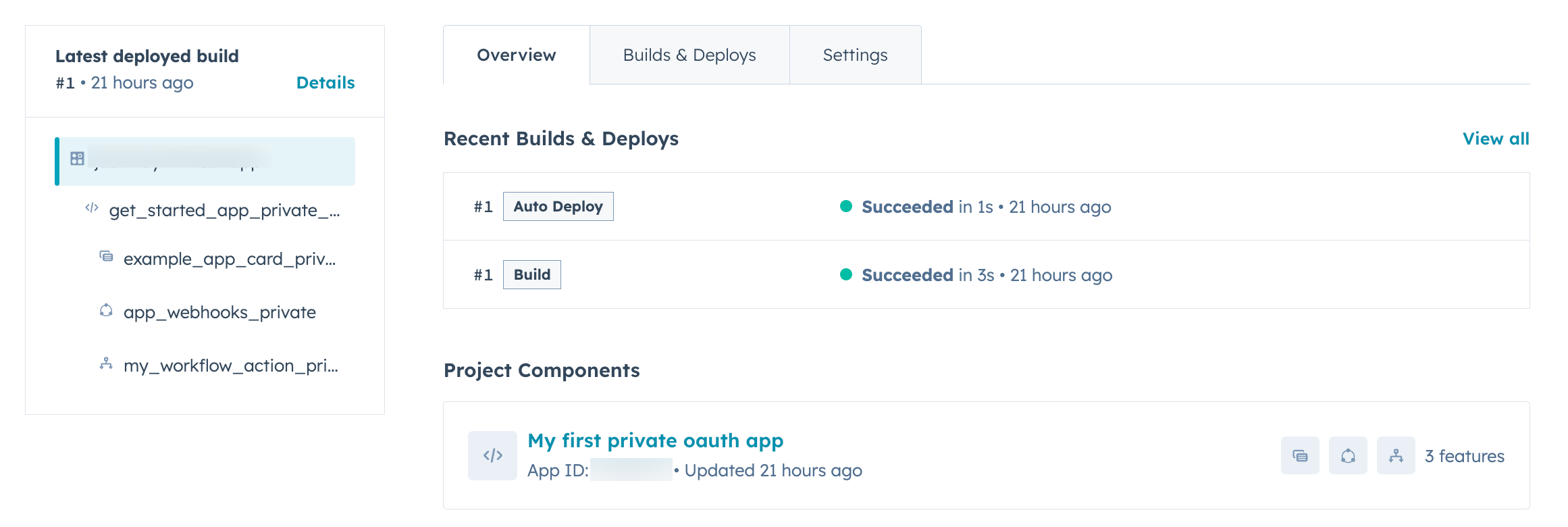
* Klicken Sie auf der **Projekte**-Seite auf den **Namen** Ihres Projekts. Überprüfen und verwalten Sie auf der Seite mit den Projektdetails Ihre App:
* Klicken Sie im linken Seitenleistenmenü auf **Details**, um direkt zum aktuellen Erstellungs- und Bereitstellungsverlauf zu gelangen, oder auf eine App-Funktion, um die Konfiguration gemäß der zugehörigen `*-hsmeta.json`-Datei zu überprüfen.
* Dann klicken Sie auf die Registerkarte **Einstellungen**, wo Sie Ihre Einstellungen für die automatische Bereitstellung ändern oder Ihre App falls nötig löschen können.
* Klicken Sie unter *Projektkomponenten* auf den Namen Ihrer App (wie im [Schema der obersten Ebene](/apps/developer-platform/build-apps/app-configuration#app-schema) Ihrer App angegeben), um das zuletzt bereitgestellte App-Schema und die aktuell konfigurierten App-Funktionen zu überprüfen und die Authentifizierungseinstellungen zu verwalten.
 ## Authentifizierung für Ihre App verwalten
So zeigen Sie Ihre App-Anmeldeinformationen an und verwalten die Authentifizierung:
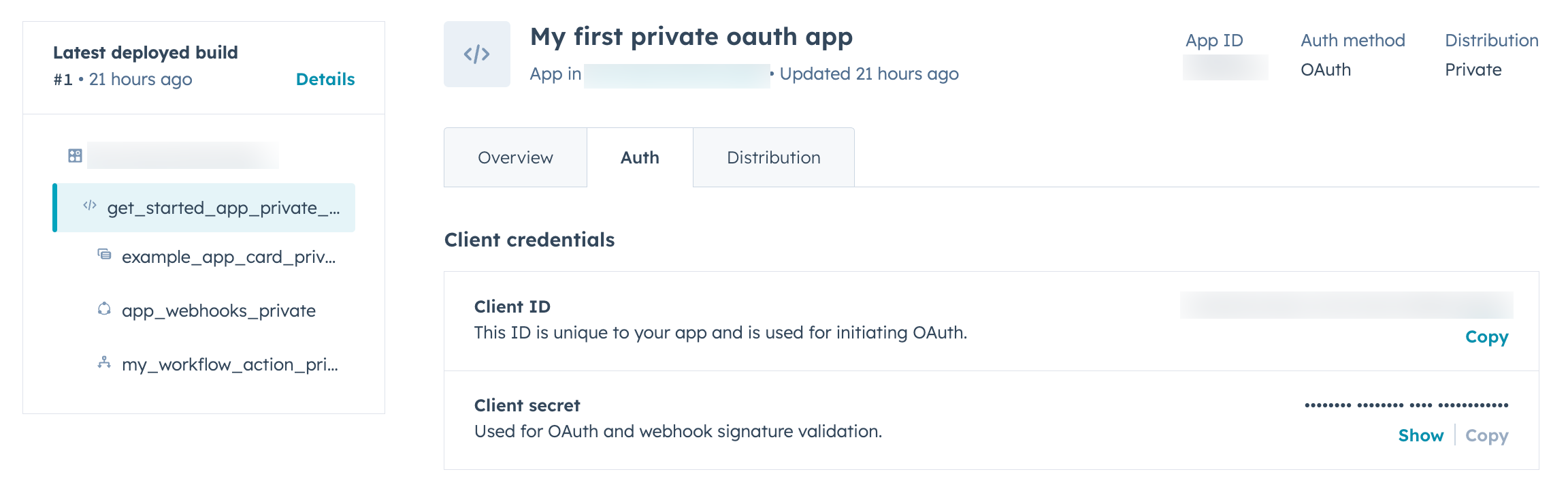
* Klicken Sie auf der Registerkarte *Übersicht* der Seite mit den Projektdetails unter *Projektkomponenten* auf den Namen der App der höchsten Ebene, wie er im `name`-Feld in der [Schemadatei der obersten Ebene](/apps/developer-platform/build-apps/app-configuration#app-schema) Ihrer App definiert ist.
* Dann klicken Sie auf die Registerkarte **Authentifizierung**, um die Anmeldeinformationen, konfigurierten Bereiche und Weiterleitungs-URLs Ihrer App angezeigt zu bekommen.
## Authentifizierung für Ihre App verwalten
So zeigen Sie Ihre App-Anmeldeinformationen an und verwalten die Authentifizierung:
* Klicken Sie auf der Registerkarte *Übersicht* der Seite mit den Projektdetails unter *Projektkomponenten* auf den Namen der App der höchsten Ebene, wie er im `name`-Feld in der [Schemadatei der obersten Ebene](/apps/developer-platform/build-apps/app-configuration#app-schema) Ihrer App definiert ist.
* Dann klicken Sie auf die Registerkarte **Authentifizierung**, um die Anmeldeinformationen, konfigurierten Bereiche und Weiterleitungs-URLs Ihrer App angezeigt zu bekommen.
 Wenn die Verteilung Ihrer App in Ihrer [App-Schemadatei](/apps/developer-platform/build-apps/app-configuration#app-schema) auf `private` festgelegt ist, können Sie die Einstellungen für die Zulassungsliste verwalten, indem Sie auf die Registerkarte **Verteilung** klicken:
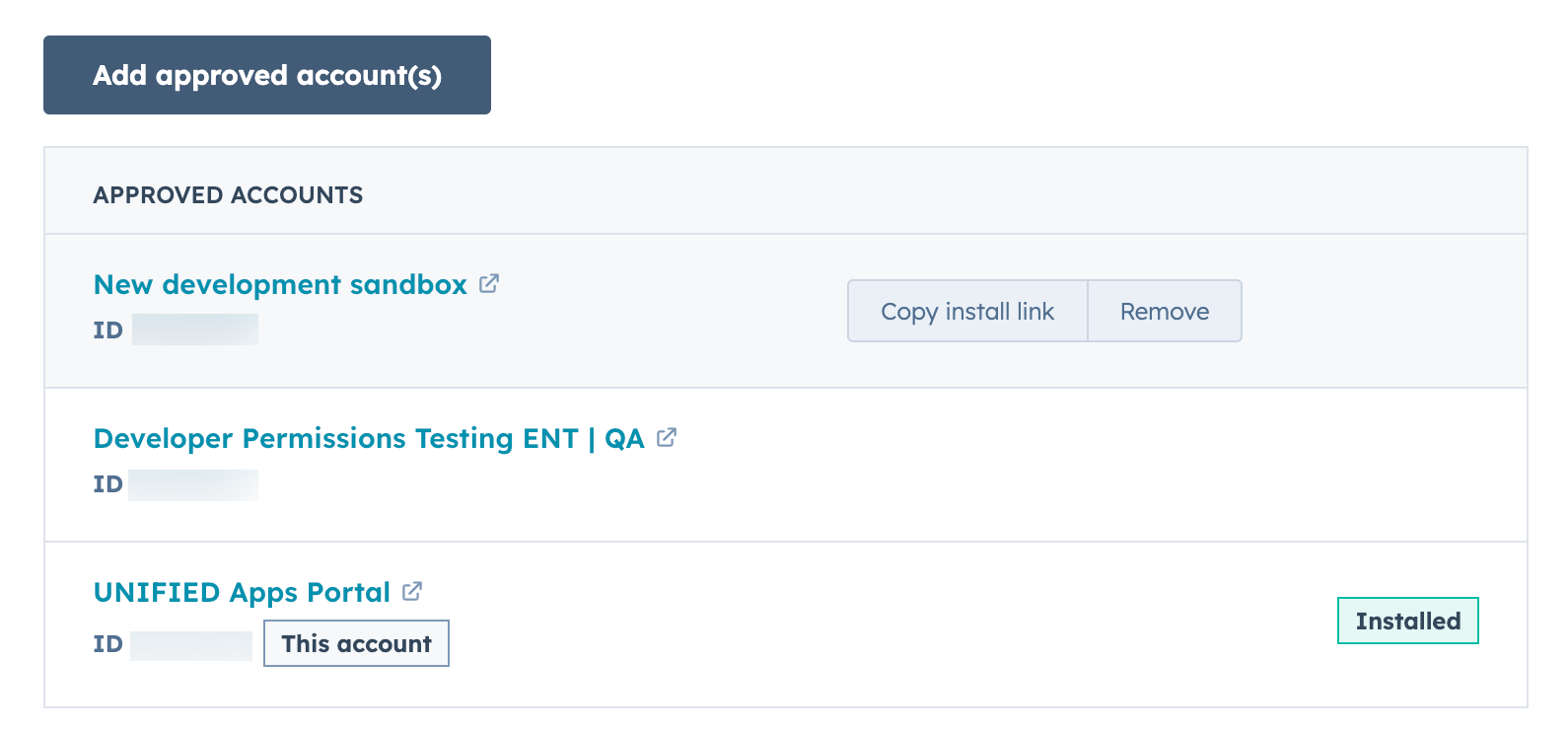
* Daraufhin wird eine Zusammenfassung der derzeit installierten Accounts oben auf der Seite angezeigt. Apps mit einer `private`-Verteilung können in maximal 10 HubSpot-Accounts installiert werden.
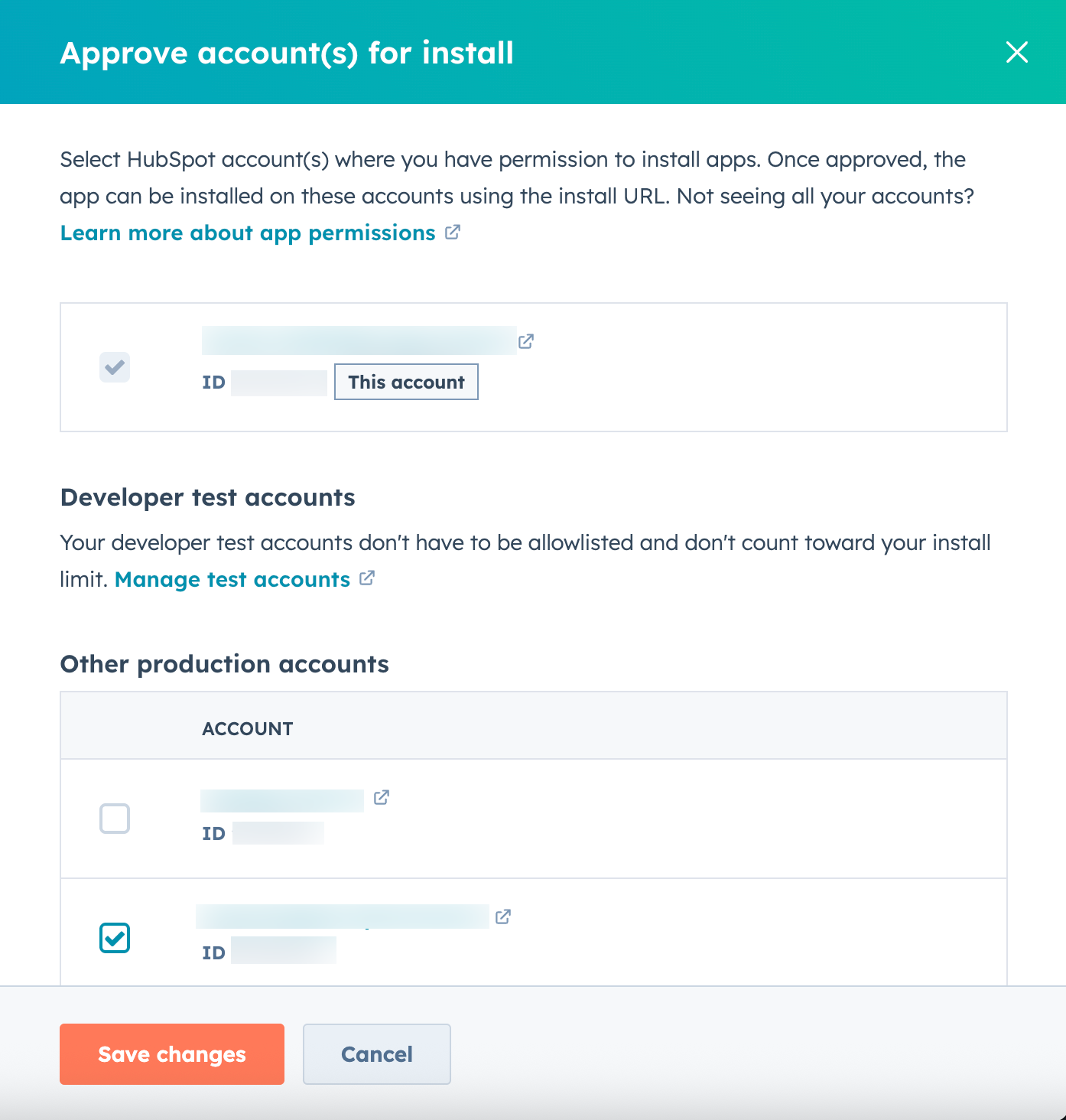
* Um auf der Zulassungsliste zugelassene Accounts hinzuzufügen, klicken Sie auf **Genehmigte(n) Account(s) hinzufügen**.
* Überprüfen Sie im rechten Bereich unter *Andere Produktions-Accounts* die Liste der Produktions-Accounts, auf die Ihr HubSpot-Benutzer derzeit Zugriff hat.
* Aktivieren Sie das **Kontrollkästchen** neben jedem Account, den Sie zu den auf der Zulassungslisten aufgeführten Accounts hinzufügen möchten.
* Wenn Sie fertig sind, klicken Sie auf **Änderungen speichern**.
Wenn die Verteilung Ihrer App in Ihrer [App-Schemadatei](/apps/developer-platform/build-apps/app-configuration#app-schema) auf `private` festgelegt ist, können Sie die Einstellungen für die Zulassungsliste verwalten, indem Sie auf die Registerkarte **Verteilung** klicken:
* Daraufhin wird eine Zusammenfassung der derzeit installierten Accounts oben auf der Seite angezeigt. Apps mit einer `private`-Verteilung können in maximal 10 HubSpot-Accounts installiert werden.
* Um auf der Zulassungsliste zugelassene Accounts hinzuzufügen, klicken Sie auf **Genehmigte(n) Account(s) hinzufügen**.
* Überprüfen Sie im rechten Bereich unter *Andere Produktions-Accounts* die Liste der Produktions-Accounts, auf die Ihr HubSpot-Benutzer derzeit Zugriff hat.
* Aktivieren Sie das **Kontrollkästchen** neben jedem Account, den Sie zu den auf der Zulassungslisten aufgeführten Accounts hinzufügen möchten.
* Wenn Sie fertig sind, klicken Sie auf **Änderungen speichern**.
 * In der Liste der genehmigten Accounts können Sie den Mauszeiger über einen Account bewegen, um den Installationslink zu kopieren oder den Account aus den in der Zulassungsliste aufgeführten Accounts zu entfernen.