> ## Documentation Index
> Fetch the complete documentation index at: https://developers.hubspot.de/docs/llms.txt
> Use this file to discover all available pages before exploring further.
# Erste Schritte mit serverlosen Funktionen
> Erstellen Sie Ihre erste serverlose Funktion in CMS Hub und rufen Sie eine Antwort ab.
'Erstellen Sie Ihre erste serverlose Funktion in CMS Hub und rufen Sie eine Antwort ab.';
Serverlose Funktionen bieten eine Möglichkeit, JavaScript über HubSpot serverseitig auszuführen und so zu verhindern, dass der Code dem Client zugänglich gemacht wird. Dies kann besonders wichtig sein, um API-Anfragen durchzuführen, die vertrauliche Informationen wie einen API-Schlüssel oder andere Anmeldeinformationen enthalten. Wenn die Funktion aufgerufen wird, führt HubSpot die Funktion in seinem Backend aus. Das bedeutet auch, dass Sie keine eigenen Backend-Server bereitstellen müssen, um Anfragen für Ihre CMS-Website vorzunehmen. Die serverlosen Funktionen von HubSpot verwenden die [NodeJS](https://nodejs.org/en/about/)-Laufzeitumgebung.
In dieser Anleitung erfahren Sie, wie Sie eine einfache serverlose Funktion erstellen, die ein Angebot von einem Drittanbieterdienst abruft und dieses Angebot dann auf einer Website-Seite anzeigt. Um die serverlose Funktion zu erstellen und in Ihrem Account bereitzustellen, verwenden Sie ein HubSpot-Entwicklerprojekt.
Während die zuvor dokumentierte Methode zum Hochladen serverloser Funktionen in den Design-Manager weiterhin unterstützt wird, wird empfohlen, Entwicklerprojekte zu verwenden, da sie eine private App zur einfacheren Authentifizierung enthalten und gleichzeitig Abhängigkeiten von Drittanbietern ermöglichen.
Der Inhalt dieses Leitfadens wurde aktualisiert, um die neueste Methode zu verwenden. Referenzinformationen für Design-Manager-basierte serverlose Funktionen finden Sie im Abschnitt [Referenz](/cms/reference/serverless-functions/serverless-functions).
Einen allgemeinen Überblick über serverlose Funktionen finden Sie in der [Übersicht über serverlose Funktionen](https://developers.hubspot.com/docs). Sie können sich auch den [YouTube-Kanal für HubSpot-Entwickler](https://www.youtube.com/watch?v=N0arXQOyfXo) ansehen, um einen Überblick über die Verwendung serverloser Funktionen in einem CMS-Projekt zu erhalten.
## Voraussetzungen
Bevor Sie mit diesem Tutorial beginnen, benötigen Sie:
* Einen ***Content Hub** Enterprise*-Account oder einen [CMS-Entwickler-Sandbox-Account](https://app.hubspot.com/signup-hubspot/cms-developers).
* Das [HubSpot-CLI](/developer-tooling/local-development/hubspot-cli/reference#install-the-cli) (neueste Version empfohlen), das installiert und mit dem von Ihnen verwendeten Account authentifiziert werden muss. Um zu überprüfen, welche Accounts authentifiziert sind, können Sie `hs accounts list` ausführen. [Hier](/developer-tooling/local-development/hubspot-cli/install-the-cli) erfahren Sie mehr über die ersten Schritte mit lokaler Entwicklung.
## 1. Ein Projekt lokal erstellen
Der erste Schritt besteht darin, ein Projekt lokal zu erstellen und es in Ihrem Account bereitzustellen.
* Gehen Sie im Terminal mit dem `cd`-Befehl zu dem Verzeichnis, in dem Sie Ihr Projekt speichern möchten.
```shell theme={null}
cd Documents/Dev/serverless-function-project
```
* Führen Sie `hs project create` aus, um ein neues Projekt zu erstellen.
```shell theme={null}
hs project create
```
* Folgen Sie den Anweisungen im Terminal, um Ihr Projekt zu erstellen. Wählen Sie für die Vorlage die Option **Leeres Projekt erstellen (keine Vorlage)** aus.

* Rufen Sie mit dem `cd`-Befehl das neue Projektverzeichnis auf. Wenn Sie Ihr Projekt z. B. *Mein neues Projekt* genannt haben, sieht der Befehl folgendermaßen aus:
```shell theme={null}
cd my-new-project
```
## 2. Eine serverlose Funktion zum Projekt hinzufügen
Nachdem Ihr Projekt erstellt wurde, öffnen Sie es in Ihrem bevorzugten Editor, z. B. [VS Code](https://developers.hubspot.com/docs). HubSpot hat automatisch ein Projektverzeichnis zusammen mit einem leeren `src`-Verzeichnis und einer `hsproject.json`-Konfigurationsdatei erstellt. Um dem Projekt eine serverlose Funktion hinzuzufügen, erstellen Sie ein `app`-Verzeichnis innerhalb des `src`-Verzeichnisses und fügen Sie darin die folgenden Verzeichnisse und Dateien hinzu:
* `app/app.json`: die App-Konfigurationsdatei
* `app/app.functions`: das Verzeichnis für die serverlose Funktion (Sie können einen beliebigen Namen verwenden, solange er auf `.functions` endet)
* `app/app.functions/function.js`: der JavaScript-Code, der ausgeführt wird, wenn die Funktion aufgerufen wird
* `app/app.functions/serverless.json`: die Konfigurationsdatei für die serverlose Funktion
* `app/app.functions/package.json`: enthält die erforderlichen Abhängigkeiten
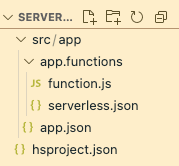
* Kopieren Sie den nachstehenden Beispielcode in Ihre jeweiligen lokalen `app.json`-, `function.js`-, `serverless.json`- und `package.json`-Dateien. Unter jedem `.json`-Code-Block finden Sie außerdem eine Tabelle mit Felddefinitionen.
```json theme={null}
{
"name": "Serverless function app",
"description": "This app runs a serverless function to fetch a quote using the Zen Quotes API.",
"scopes": ["crm.objects.contacts.read", "crm.objects.contacts.write"],
"uid": "serverless-function-app",
"public": false
}
```
| Feld | Typ | Beschreibung |
| ------------- | ------------ | -------------------------------------------------------------------------------------------------------------------------------------------------------------------------------------------------------------------------------------------------------------------------------------------------------------------------------------------------------------------------------------------------- |
| `name` | Zeichenfolge | Dies ist der Name der App, der in der HubSpot-Benutzeroberfläche angezeigt wird. |
| `description` | Zeichenfolge | Dies ist die Beschreibung der App, die auf der Benutzeroberfläche von HubSpot angezeigt wird. |
| `scopes` | Array | Dies sind die Bereiche, auf die die App zugreifen kann, um Anfragen mit dem Zugriffstoken für private Apps zu authentifizieren. Die beiden oben genannten Bereiche sind die mindestens erforderlichen Bereiche. Für dieses Tutorial werden keine zusätzlichen Bereiche hinzugefügt, da Sie das Token für den Zugriff auf die private App für die Anfrage, die Sie stellen werden, nicht benötigen. |
| `uid` | Zeichenfolge | Dies ist die eindeutige ID der App. Sie kann eine beliebige Zeichenfolge sein, sollte aber die App eindeutig identifizieren. HubSpot identifiziert die App anhand dieser ID, sodass Sie den `name` der App lokal oder in HubSpot ändern können, ohne historische oder zustandsbezogene Daten wie Protokolle zu entfernen. |
| `public` | String | Für private Apps auf `false` festgelegt. |
Diese Funktion ruft ein zufälliges Angebot von der [Zen Quotes-API](https://zenquotes.io/) ab.
```js theme={null}
const axios = require("axios");
exports.main = async context => {
try {
// Make GET request to the ZenQuotes API
const response = await axios.get("https://zenquotes.io/api/random");
// Extract the quote data (first item in the array)
const quoteData = response.data[0];
// Log the quote and author to console
console.log(`"${quoteData.q}" — ${quoteData.a}`);
// Return a properly formatted response with status code and body
return {
statusCode: 200,
body: quoteData,
headers: {
"Content-Type": "application/json",
},
};
} catch (error) {
// Handle any errors that occur during the request
console.error("Error fetching quote:", error.message);
// Return an error response
return {
statusCode: 500,
body: { error: "Failed to fetch quote" },
headers: {
"Content-Type": "application/json",
},
};
}
};
```
```js theme={null}
{
"appFunctions": {
"quote-function": {
"file": "function.js",
"secrets": [],
"endpoint": {
"path": "fetch-quote",
"method": ["GET"]
}
}
}
}
```
| Feld | Typ | Beschreibung |
| ---------------- | ------------ | ------------------------------------------------------------------------------------------------------------------------------------------------------------------------------------------------------------------------------------------------------------------------------- |
| `quote-function` | Objekt | Dies ist ein Objekt, das die Konfigurationsdetails der serverlosen Funktion enthält. Dieses Objekt kann einen beliebigen Namen haben, muss jedoch mit dem zugeordneten Feldnamen übereinstimmen, auf den Sie im `appFunctions`-Feld in Ihrer `serverless.json`-Datei verweisen. |
| `file` | Zeichenfolge | Dies ist der Name der JavaScript-Datei, die den auszuführenden Code für die serverlose Funktion enthält. |
| `secrets` | Array | Dies ist ein Array, das die Namen der Geheimnisse enthält, die die Funktion für die Authentifizierung von Anfragen verwendet. Für dieses Tutorial werden keine Geheimnisse benötigt. |
| `endpoint` | Objekt | Dies ist ein Objekt, das Details über den Endpunkt enthält, auf den Sie klicken können, um die Funktion aufzurufen. Das `path`-Feld definiert den letzten Wert im `/hs/serverless/`-Endpunktpfad, während das `method`-Feld die Anfragemethode definiert. |
```json theme={null}
{
"name": "example-serverless-function",
"version": "0.1.0",
"author": "HubSpot",
"license": "MIT",
"dependencies": {
"@hubspot/api-client": "^7.0.1",
"axios": "^0.27.2"
}
}
```
| Feld | Typ | Beschreibung |
| -------------- | ------ | --------------------------------------------------------------------- |
| `dependencies` | Objekt | Dies sind die für die serverlose Funktion enthaltenen Abhängigkeiten. |
* Nachdem Sie den obigen Code hinzugefügt haben, speichern Sie Ihre Änderungen.
## 3. Das Projekt in HubSpot hochladen
Nachdem Sie Ihre Änderungen gespeichert haben, können Sie das Projekt nun in HubSpot hochladen, um die App und die serverlose Funktion zu erstellen und bereitzustellen.
* Führen Sie im Terminal `hs project upload` aus.
```shell theme={null}
hs project upload
```
* Bestätigen Sie, dass Sie das Projekt im Account erstellen möchten. Sie müssen dies nach der ersten Erstellung nicht erneut bestätigen. Das Terminal zeigt den aktuellen Status der Erstellung und Bereitstellung im Verlauf an.
* Sobald der Upload abgeschlossen ist, führen Sie `hs project open` aus, um das Projekt in HubSpot anzuzeigen.
```shell theme={null}
hs project open
```
In HubSpot können Sie die Projektdetails, Erstellungs- und Bereitstellungsprotokolle und die Protokolle der serverlosen Funktionen anzeigen sowie das Projekt und die App verwalten. Erfahren Sie mehr über das [Verwalten von Projekten in HubSpot](https://developers.hubspot.com/docs#view-the-project-in-hubspot).
## 4. Die Funktion testen
Wenn die serverlose Funktion bereitgestellt ist, können Sie sie aufrufen, indem Sie auf ihre öffentliche URL klicken. Serverlose Funktionen, die mit Entwicklerprojekten erstellt wurden, haben die folgende öffentliche URL-Struktur: `https:///hs/serverless/`.
* ``: Sie können jede mit dem Account verknüpfte Domain verwenden. Wenn z. B. sowohl website.com als auch subdomain.brand.com mit dem Account verknüpft sind, können Sie die Funktion über `https://website.com/hs/serverless/` oder `https://subdomain.brand.com/hs/serverless/` aufrufen.
* ``: Dies ist der Wert im `path`-Feld in `serverless.json`.
Basierend auf dem in diesem Tutorial bereitgestellten Beispielcode lautet die öffentliche URL zum Aufrufen der Funktion: `https:///hs/serverless/fetch-quote`.
In der URL zum Aufrufen der Funktion ist der Endpunktpfad global und nicht auf
die App oder das Projekt ausgerichtet. Wenn Sie identische Endpunktpfade über
mehrere Apps oder Projekte hinweg haben, hat die zuletzt bereitgestellte
Endpunktfunktion Vorrang.
Um die Ausgabe der Funktion anzuzeigen, rufen Sie in Ihrem Browser diese URL auf und ersetzen die Domain durch eine von Ihnen in HubSpot gehostete Domain. Wenn Sie keine benutzerdefinierte Domain verknüpft haben, können Sie eine der von HubSpot bereitgestellten Standarddomains verwenden: `.hs-sites.com` (z. B.`123456.hs-sites.com`). Ihr Browser sollte die von der Zen Quotes-API zurückgegebenen Daten anzeigen.

## 5. Die Funktion von einer Website-Seite aus aufrufen
Nachdem Sie nun die serverlose Funktion erstellt und bestätigt haben, dass sie Daten zurückgibt, implementieren Sie sie in eine Seite, um die zurückgegebenen Daten in einem realistischeren Kontext anzuzeigen. In diesem Tutorial erstellen Sie eine Seitenvorlage mit benutzerdefiniertem JavaScript und HTML, um die Funktion auszuführen und die Antwortdaten anzuzeigen.
Erstellen Sie zunächst eine neue Seitenvorlage:
* Erstellen Sie in Ihrer lokalen Umgebung ein neues Verzeichnis, das Ihre Seitenvorlage enthält. Erstellen Sie für die Zwecke dieses Tutorials dieses Verzeichnis außerhalb des Projektverzeichnisses, das via `hs project create` erstellt wurde.
* Rufen Sie im Terminal mit dem `cd`-Befehl dieses Verzeichnis auf.
```shell theme={null}
cd Documents/Dev/serverless-page
```
* Führen Sie `hs create template "serverless-template"` aus, um eine neue Vorlage mit dem Namen `serverless-template` zu erstellen.
```shell theme={null}
hs create template "serverless-template"
```
* Wählen Sie den Vorlagentyp **Seite** aus.
* Öffnen Sie die neu erstellte Seitenvorlagendatei in Ihrem Editor und ersetzen Sie den Textbausteincode durch den folgenden Code. Achten Sie darauf, `` in der URL des Endpunkts der Funktion (`fetch('http:///hs/serverless/fetch-quote')`) durch eine Domain zu ersetzen, die mit Ihrem HubSpot-Account verknüpft ist.
```html theme={null}
{{ content.html_title }}
{{ standard_header_includes }}
{% module "page_template_logo" path="@hubspot/logo" label="Logo" %}
Get quote
Click the button to fetch and display a quote.
{{ standard_footer_includes }}
```
* Speichern Sie die Datei und führen Sie sie dann `hs upload` aus, um sie in HubSpot hochzuladen. Folgen Sie den Anweisungen des Terminals, um die lokale Quelle und den Zielpfad auszuwählen. In diesem Tutorial können Sie einfach für jede Eingabeaufforderung die **Eingabetaste** drücken, um die Standardpfade zu verwenden.
Als Nächstes erstellen Sie in HubSpot eine neue Seite aus der Vorlage.
* Gehen Sie zum Dashboard für Website-Seiten in Ihrem HubSpot-Account, indem Sie den Befehl `hs open website-pages` ausführen.
```shell theme={null}
hs open website-pages
```
Sie erhalten eine vollständige Liste der verfügbaren geöffneten
Tastenkombinationen, indem Sie `hs open --list` ausführen.
* Klicken Sie in Ihrem Browser oben rechts auf **Erstellen**, um eine neue Seite zu erstellen.
* Wählen Sie im Dialogfeld eine **Domain** aus, die Sie verwenden möchten, und weisen Sie ihr dann einen **Seitennamen** zu. Die Domain der Seite muss mit der Domain übereinstimmen, die Sie zum Aufrufen der serverlosen Funktion verwenden, um CORS-Fehler (Cross-Origin Resource Sharing) zu vermeiden. Sie können entweder diese Domain aus dem Dropdown-Menü auswählen oder die Endpunkt-URL im Code der Seitenvorlage (`fetch('http:///hs/serverless/fetch-quote')`) aktualisieren, um die Domain zu verwenden, die Sie in diesem Schritt auswählen.
* Klicken Sie auf **Seite erstellen**.
* Suchen Sie auf dem Vorlagenauswahlbildschirm nach Ihrer neuen Vorlage. Sie können die Bezeichnung oder den Dateinamen verwenden, um nach der Vorlage zu suchen (z. B. „Beispielseite für serverlose Funktion“). Die Vorlage wird unter *Andere Vorlagen* angezeigt, da sie nicht Teil eines Designs ist.
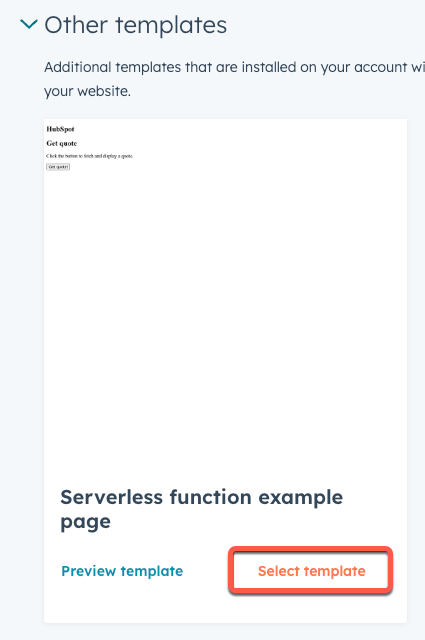
* Klicken Sie auf **Vorlage auswählen**.
* Klicken Sie im Seiten-Editor oben rechts auf **Vorschau**.
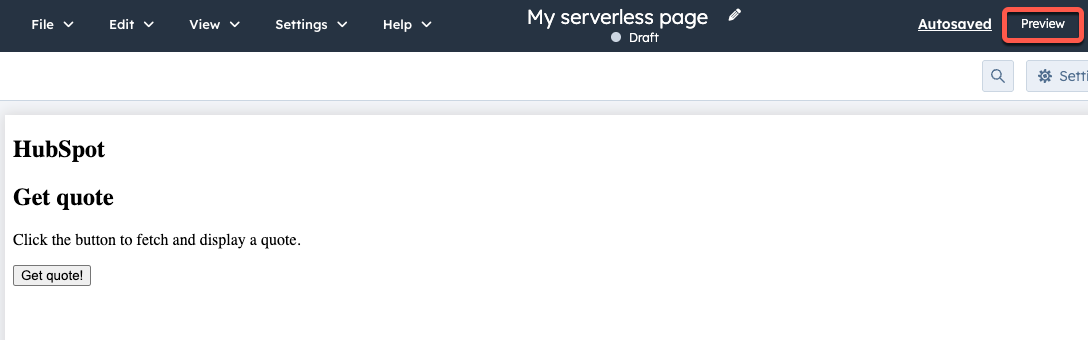
* Klicken Sie auf **In neuem Tab öffnen**.
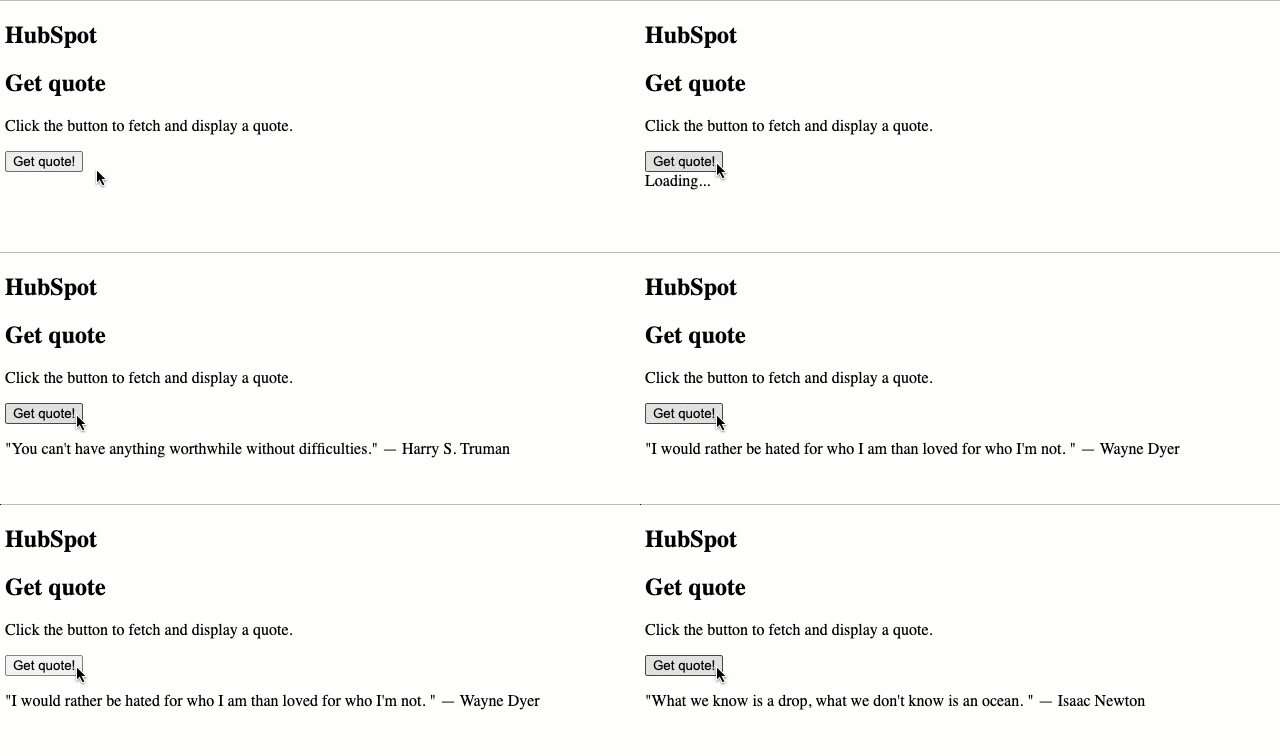
In der neuen Registerkarte sollten Sie nun in der Lage sein, auf die Schaltfläche zum Abrufen und Anzeigen von Angeboten zu klicken.
## Nächste Schritte
Nachdem Sie nun eine serverlose Funktion erstellt und implementiert haben, die mit einer API eines Drittanbieters interagiert, gibt es einige Möglichkeiten, die Nutzung der serverlosen Funktion weiter auszubauen, z. B.:
* [Einbindung der Authentifizierung in eine Anfrage](/cms/reference/serverless-functions/serverless-functions-in-projects#authentication), um Aufrufe an HubSpot-APIs oder andere authentifizierte APIs von Drittanbietern zu tätigen.
* Implementieren Sie die Schaltfläche und den JavaScript-Code in ein Modul, anstatt sie als Hardcode in die Seitenvorlage einzubinden. Dies bietet Ihnen eine Option, die es Ihnen ermöglicht, die Funktion von jeder Seite aus aufzurufen, der das Modul hinzugefügt wird. Dazu würden Sie ein Modul erstellen und dann den HTML-Code in die `module.html`-Datei des Moduls und das JavaScript in die `module.js`-Datei einfügen.
```html theme={null}
Get quote
Click the button to fetch and display a quote.
```
```js theme={null}
const dataButton = document.getElementById("data-button");
const dataContainer = document.getElementById("data-container");
dataButton.addEventListener("click", function (e) {
console.log("Button clicked!");
// Show loading state
dataContainer.innerText = "Loading...";
fetch("http://meowmix-2272014.hs-sites.com/hs/serverless/fetch-quote")
.then(response => {
if (!response.ok) {
throw new Error(`HTTP error! Status: ${response.status}`);
}
// Parse the JSON response
return response.json();
})
.then(data => {
console.log("Raw data received:", data);
// Clear container
dataContainer.innerText = "";
// Create the paragraph element
const newDataElement = document.createElement("p");
newDataElement.innerText = `"${data.q}" — ${data.a}`;
dataContainer.appendChild(newDataElement);
});
});
```