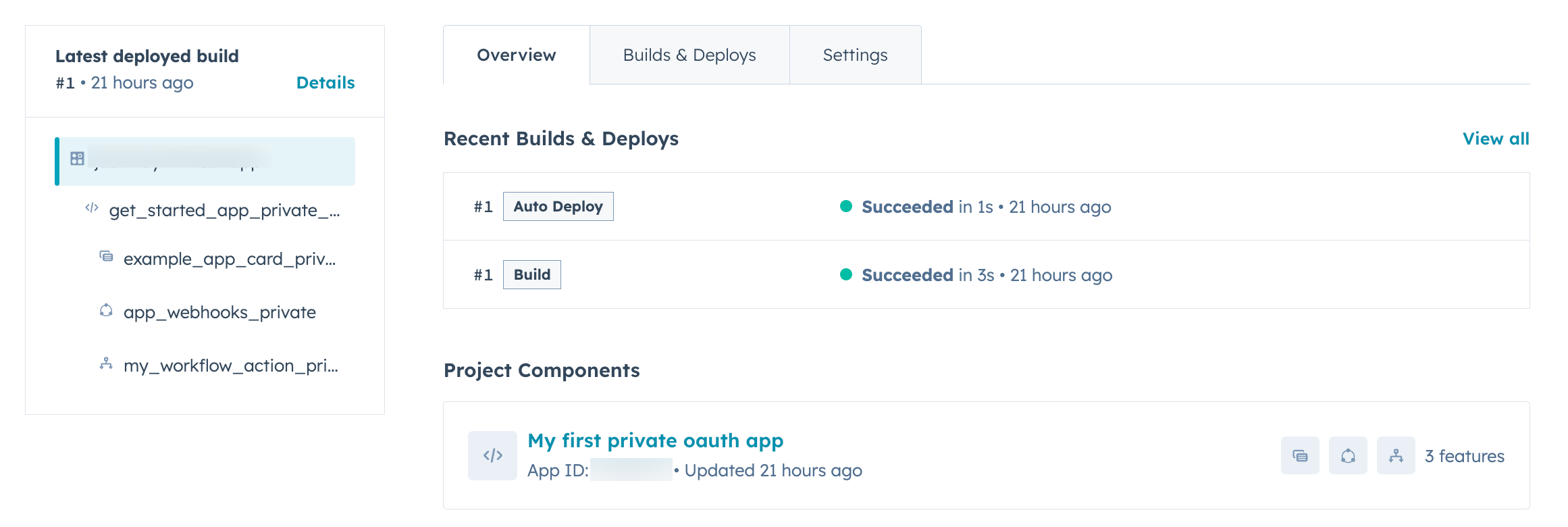
Nachdem Sie Ihre App mithilfe der Schnellanleitung nach HubSpot hochgeladen, sie von einer Legacy-App migriert oder den Befehl hs project upload manuell ausgeführt haben, können Sie Ihre App auf der Indexseite für Projekte in Ihrem HubSpot-Account verwalten. Auf der Detailseite für Ihre App haben Sie die Möglichkeit, den Erstellungs- und Bereitstellungsverlauf einzusehen, aktive App-Funktionen zu bestätigen und die Authentifizierung zu verwalten.
Ihre App auf der Projektdetailseite anzeigen
So überprüfen Sie Ihre App-Details:
- Gehen Sie in Ihrem HubSpot-Account zu Entwicklung.
- Klicken Sie auf der Projekte-Seite auf den Namen Ihres Projekts. Überprüfen und verwalten Sie auf der Seite mit den Projektdetails Ihre App:
- Klicken Sie im linken Seitenleistenmenü auf Details, um direkt zum aktuellen Erstellungs- und Bereitstellungsverlauf zu gelangen, oder auf eine App-Funktion, um die Konfiguration gemäß der zugehörigen
*-hsmeta.json-Datei zu überprüfen.
- Dann klicken Sie auf die Registerkarte Einstellungen, wo Sie Ihre Einstellungen für die automatische Bereitstellung ändern oder Ihre App falls nötig löschen können.
- Klicken Sie unter Projektkomponenten auf den Namen Ihrer App (wie im Schema der obersten Ebene Ihrer App angegeben), um das zuletzt bereitgestellte App-Schema und die aktuell konfigurierten App-Funktionen zu überprüfen und die Authentifizierungseinstellungen zu verwalten.
Authentifizierung für Ihre App verwalten
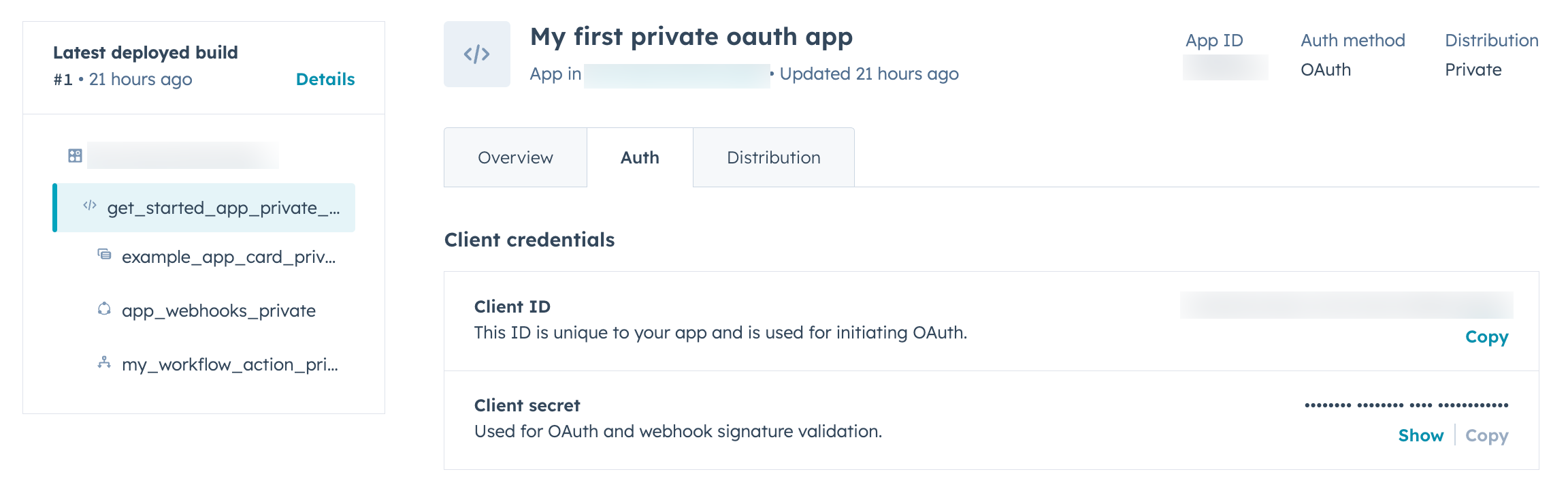
So zeigen Sie Ihre App-Anmeldeinformationen an und verwalten die Authentifizierung:
- Klicken Sie auf der Registerkarte Übersicht der Seite mit den Projektdetails unter Projektkomponenten auf den Namen der App der höchsten Ebene, wie er im
name-Feld in der Schemadatei der obersten Ebene Ihrer App definiert ist.
- Dann klicken Sie auf die Registerkarte Authentifizierung, um die Anmeldeinformationen, konfigurierten Bereiche und Weiterleitungs-URLs Ihrer App angezeigt zu bekommen.
Wenn die Verteilung Ihrer App in Ihrer App-Schemadatei auf private festgelegt ist, können Sie die Einstellungen für die Zulassungsliste verwalten, indem Sie auf die Registerkarte Verteilung klicken:
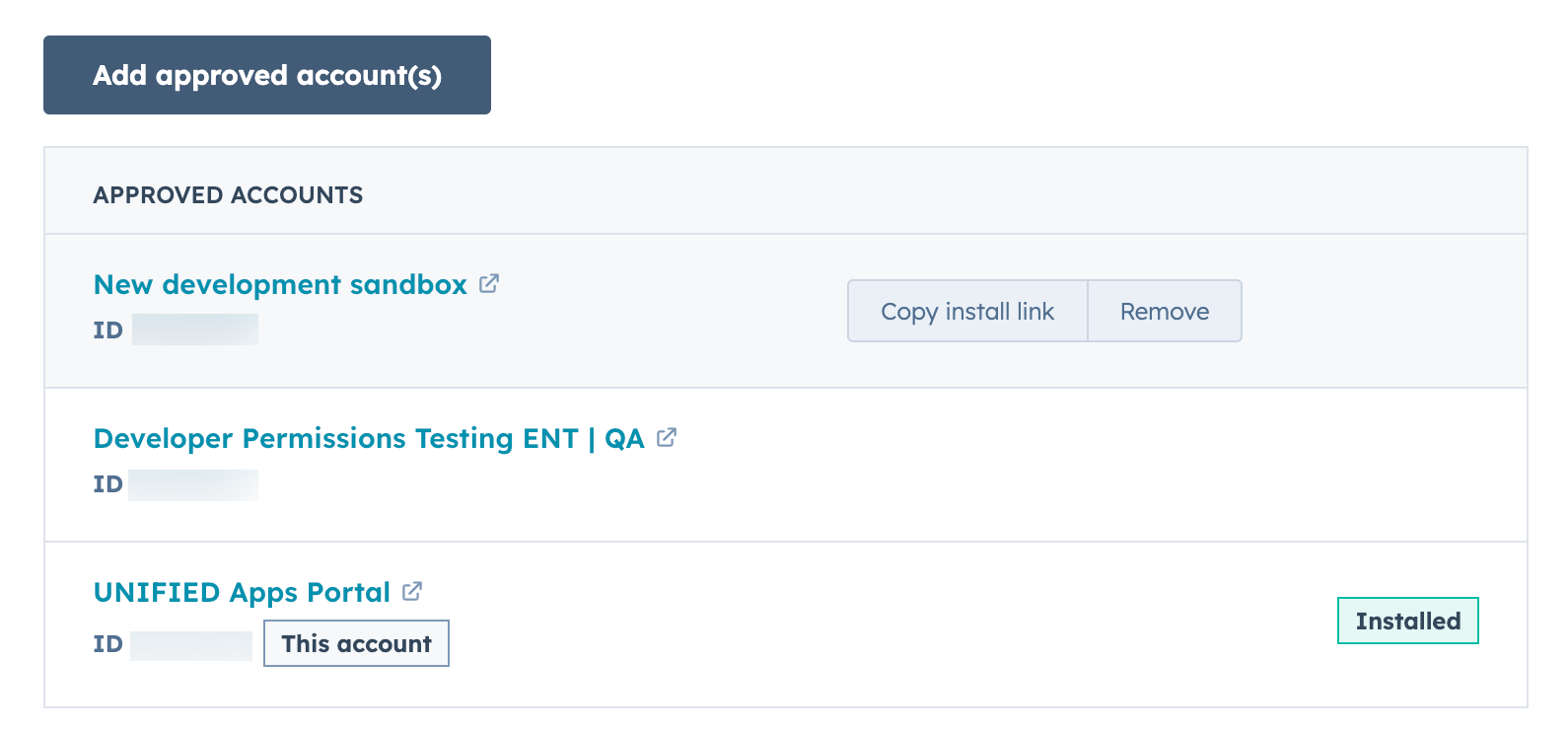
- Daraufhin wird eine Zusammenfassung der derzeit installierten Accounts oben auf der Seite angezeigt. Apps mit einer
private-Verteilung können in maximal 10 HubSpot-Accounts installiert werden.
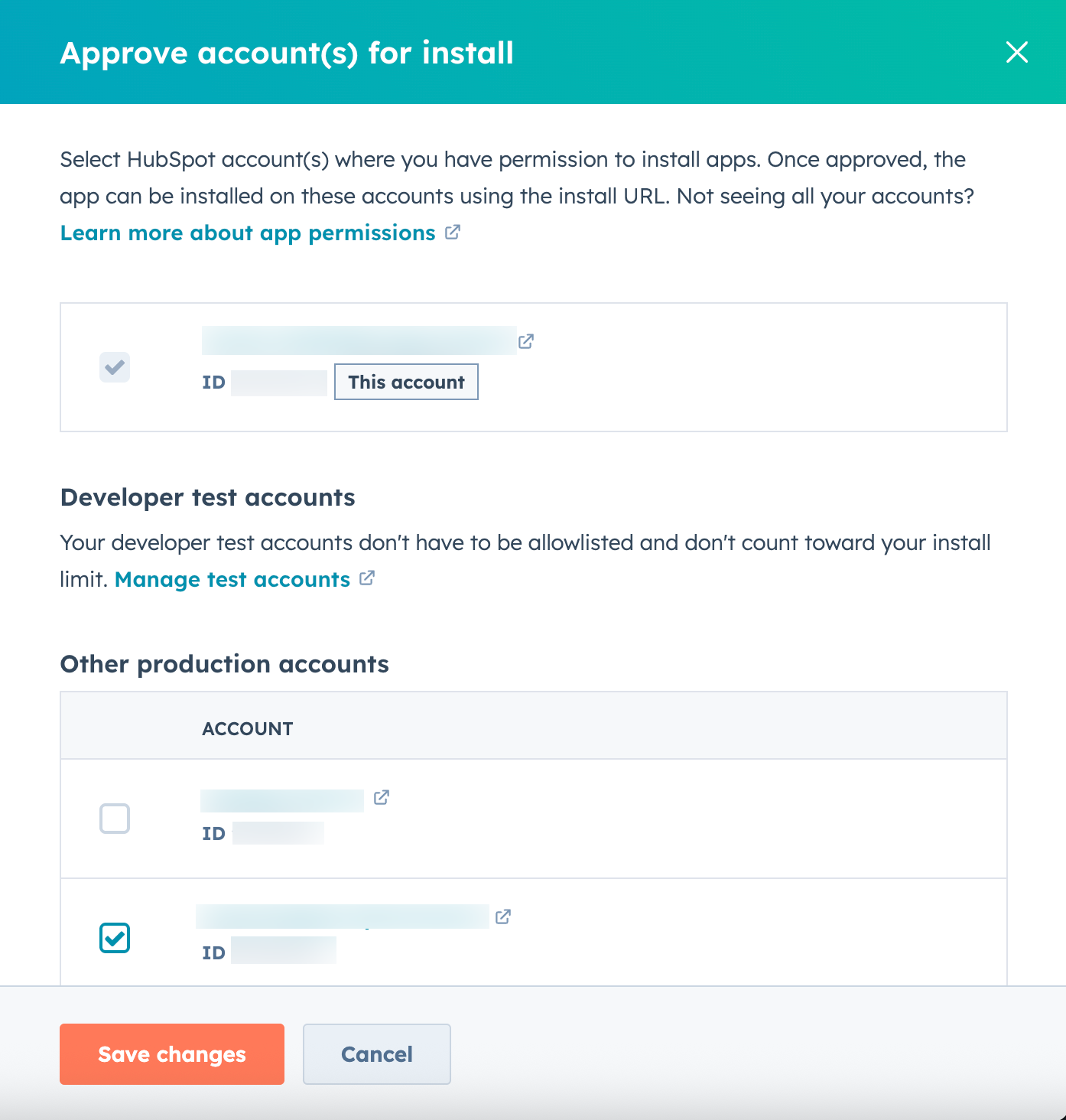
- Um auf der Zulassungsliste zugelassene Accounts hinzuzufügen, klicken Sie auf Genehmigte(n) Account(s) hinzufügen.
- Überprüfen Sie im rechten Bereich unter Andere Produktions-Accounts die Liste der Produktions-Accounts, auf die Ihr HubSpot-Benutzer derzeit Zugriff hat.
- Aktivieren Sie das Kontrollkästchen neben jedem Account, den Sie zu den auf der Zulassungslisten aufgeführten Accounts hinzufügen möchten.
- Wenn Sie fertig sind, klicken Sie auf Änderungen speichern.
- In der Liste der genehmigten Accounts können Sie den Mauszeiger über einen Account bewegen, um den Installationslink zu kopieren oder den Account aus den in der Zulassungsliste aufgeführten Accounts zu entfernen.
Zuletzt geändert am 10. Februar 2026