
Projektstruktur
Im Kontext eines Projekts werden App-Kartenkomponenten in einemcards-Verzeichnis innerhalb von app/definiert. Das cards-Verzeichnis sollte Folgendes enthalten:
- Eine JSON-Schemadefinitionsdatei für jeden Kartentyp (
*-hsmeta.json). - Eine React-Datei, die das Frontend der Karte darstellt. Dies kann eine
.jsx- oder.tsx-Datei sein. - Eine
package.json-Datei zur Handhabung aller erforderlichen Abhängigkeiten.
Schema der App-Karte
Fügen Sie in der*-hsmeta.json-Konfigurationsdatei für Ihre App-Karte die folgenden Eigenschaften hinzu.
Mit * markierte Felder sind Pflichtfelder.
Unterstützte Objekte
Geben Sie imobjectTypes-Array der *-hsmeta.json-Konfigurationsdatei der Karte an, in welchen Arten von CRM-Datensätzen, die Karte angezeigt werden soll. Nachfolgend finden Sie die derzeit unterstützten CRM-Objekte, deren objectType-Wert und den Mindestbereich, der Ihrer App hinzugefügt werden soll.
Bei Standardobjekten von HubSpot wird in Hinblick auf
objectType nicht zwischen Groß- und Kleinschreibung unterschieden und sowohl der Singular als auch der Plural unterstützt. Zum Beispiel: "CONTACT" und "contacts" sind beide gültig.
Darüber hinaus werden die folgenden CRM-Objekte unterstützt, wenn sie in der Objektbibliothek aktiviert wurden:
Unterstützte Speicherorte
Geben Sie imlocation-Feld der *-hsmeta.json-Konfigurationsdatei der Karte an, wo die sie in HubSpot angezeigt werden soll. Nachfolgend finden Sie die derzeit unterstützten Speicherorte.
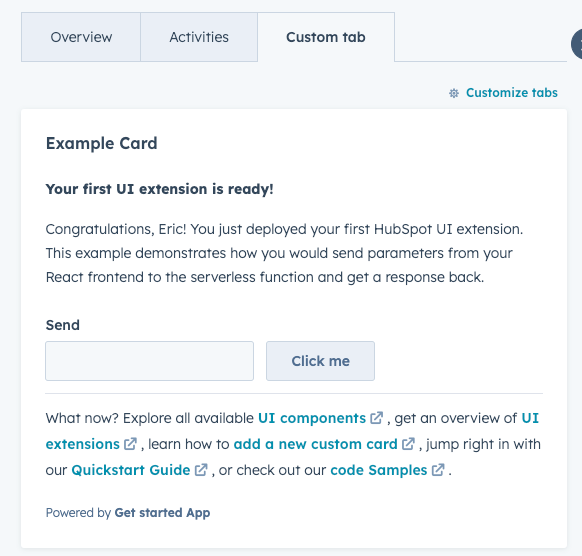
crm.record.tab: Platziert die Erweiterung in der mittleren Spalte von CRM-Datensatzseiten, entweder in einer der Standardregisterkarten von HubSpot oder in einer benutzerdefinierten Registerkarte. WennobjectTypeaufCOMPANIESfestgelegt ist, ist die Karte auch im Vorschaubereich des Sales-Workspace für Zielaccounts verfügbar.
Anzeigen Screenshot
Anzeigen Screenshot
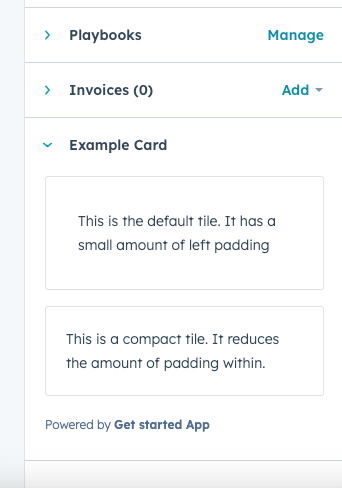
crm.record.sidebar: Zeigt die Erweiterung in der rechten Seitenleiste von CRM-Datensatzseiten an. Erweiterungen in der Seitenleiste können keine CRM-Datenkomponenten verwenden. WennobjectTypeaufDEALSfestgelegt wurde, ist die Karte auch in der Deal-Seitenleiste des Sales-Workspace verfügbar.
Anzeigen Screenshot
Anzeigen Screenshot
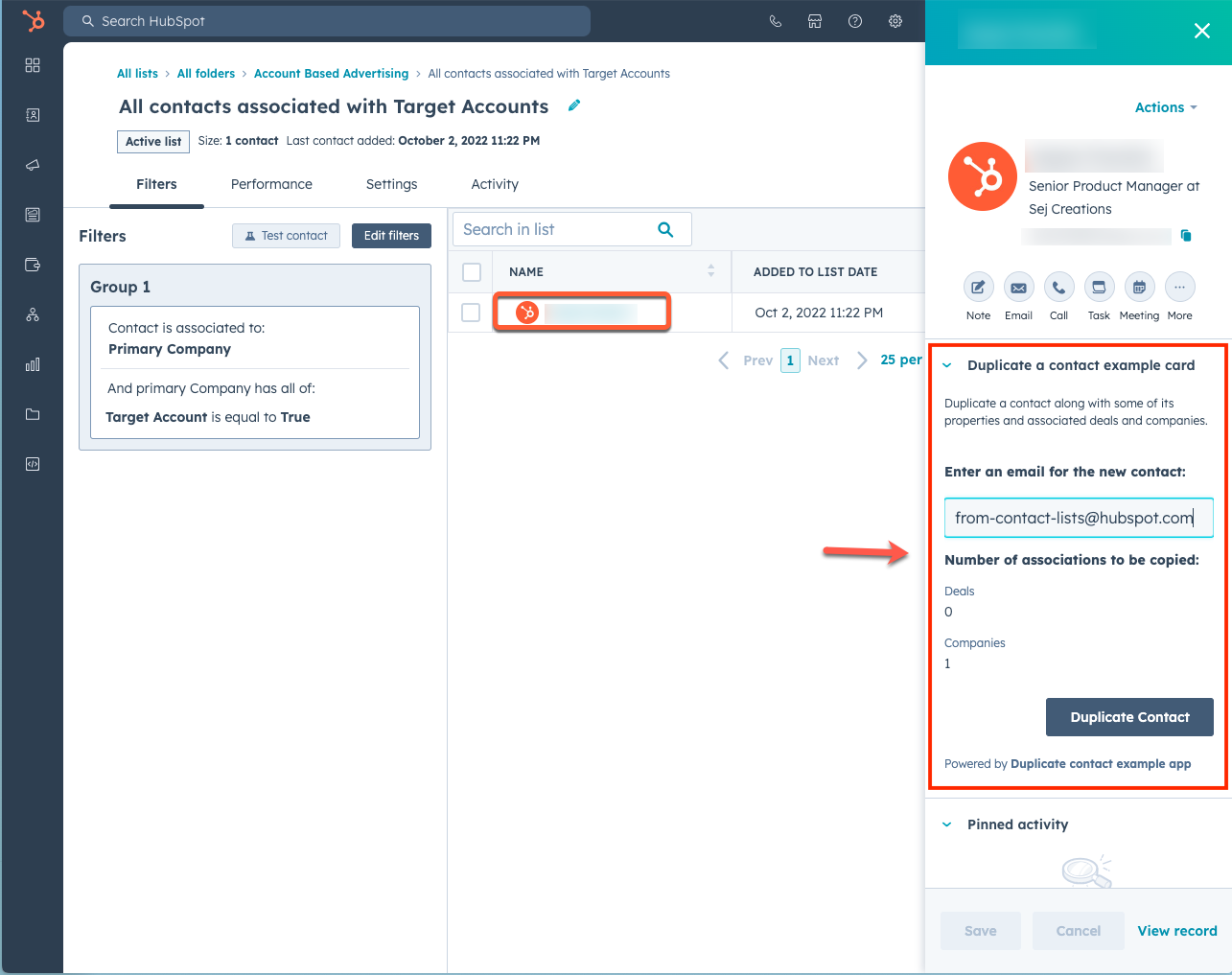
crm.preview: Zeigt die App-Karte im Vorschaubereich an, auf den Sie im gesamten CRM zugreifen können. Falls Sie diesen Speicherort verwenden, ist die Erweiterung in derobjectTypes-Vorschau, wie in der JSON-Konfigurationsdatei angegeben, verfügbar. Dazu gehört die Vorschau von Datensätzen innerhalb von CRM-Datensatzseiten, Indexseiten, Board-Ansichten und dem Listentool. Erfahren Sie mehr über das Anpassen von Dashboards.
Anzeigen Screenshot
Anzeigen Screenshot
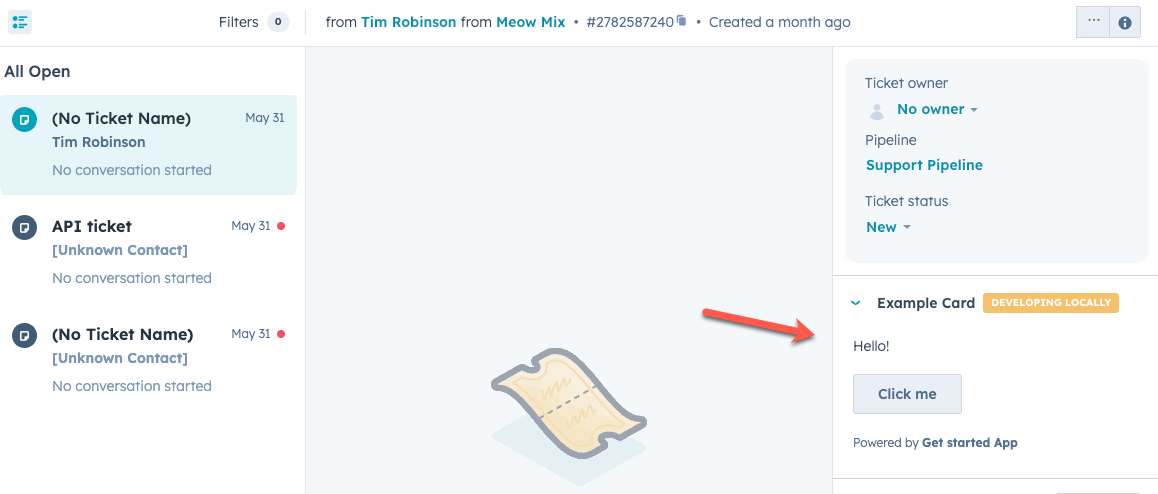
helpdesk.sidebar: Zeigt die Karte in den Ticket-Seitenleisten innerhalb des Helpdesk an. Dazu gehören sowohl die Ticket-Vorschau auf der Startseite des Helpdesks als auch die dortige rechte Seitenleiste der Ticket-Ansicht. Um eine Karte zu diesem Ort hinzuzufügen, müssen Sie Ihre Helpdesk-Einstellungen so konfigurieren, dass die Karte enthalten ist.
Anzeigen screenshots
Anzeigen screenshots
- Helpdesk-Startseite:
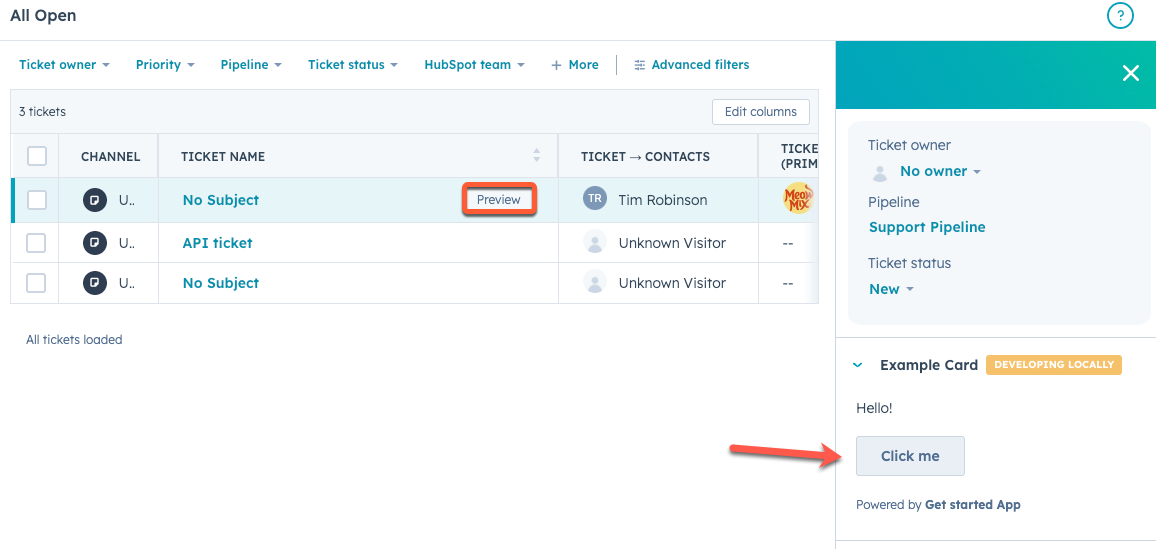
- Helpdesk Ticke-Ansicht:
Erstellen des React-Frontends
Die Benutzeroberfläche einer App-Karte wird durch eine React-Komponentendatei erstellt, entweder durch.jsx oder .tsx. Diese Datei befindet sich in dem cards/-neben der JSON-Datei für die Kartenkonfiguration (*-hsmeta.json). In der Kartenkonfigurationsdatei geben Sie den Pfad der React-Datei im entrypoint Feld an.
Nachfolgend finden Sie ein Beispiel für eine einfache App-Karte, die und Button UI-Komponenten zum Rendern des Karteninhalts sowie eine Flex Komponente zum Verwalten des Layouts enthält Text .
E-Mail-Abhängigkeiten
Sie können Abhängigkeiten für Ihre App-Karte in einerpackage.json-Datei innerhalb des cards/ Verzeichnisses aufnehmen. Wenn Sie eine App-Karte den hs project add-Befehl hinzufügen, wird standardmäßig eine package.json Datei mit den folgenden Abhängigkeiten für Sie erstellt:
@hubspot/ui-extensionsreacttypescript
package.json–Datei zu installieren, können Sie den hs project install-deps-Befehl in Ihrem Projektverzeichnis verwenden.